

Comúnmente mi escritorio de Windows tiene la configuración para que los iconos estén ocultos, uno de estos días se me ocurrió activar la vista de los iconos y me sorprendió al ver la cantidad de archivos que tenía ahí sin ordenar.
Partiendo de esta situación, se me ocurrió realizar un pequeño script en Python que me organizara los archivos que se encuentran en esta ruta de mi equipo.
Comencé importando las siguientes librerías y definir la ruta que quiero organizar.
import os
import shutil

# Ruta de la carpeta de Descargasruta_descargas = os.path.expanduser("C:\\Users\\USUARIO\\Desktop")
Generé un pequeño diccionario con la siguiente estructura
# Carpetas destino
carpetas = {
    "Documentos": [".doc", ".docx", ".txt", ".xls", ".xlsx", ".csv", ".ppt", ".pptx"],
    "Imágenes": [".jpg", ".jpeg", ".png", ".gif", ".bmp", ".svg", ".tiff", ".webp"],
    "PDFs": [".pdf"],
    "Videos": [".mp4", ".mkv", ".avi", ".mov", ".wmv", ".flv"],
    "Comprimidos": [".rar", ".zip", ".7z", ".tar", ".gz"],
    "Otros": []  # Todo lo que no encaje arriba
}
Ahora validamos si existen las carpetas definidas en el diccionario.
# Crear carpetas si no existen
for carpeta in carpetas:
    ruta_carpeta = os.path.join(ruta_descargas, carpeta)
    os.makedirs(ruta_carpeta, exist_ok=True)
Posteriormente vamos a listar los archivos existentes en nuestra carpeta a ordenar y validamos su extensión para así poder mover a la carpeta que le corresponde según su extensión.
# Recorrer los archivos de Descargas
for archivo in os.listdir(ruta_descargas):
    ruta_archivo = os.path.join(ruta_descargas, archivo)

    # Saltar carpetas ya organizadas
    if os.path.isdir(ruta_archivo):
        continue

    # Obtener la extensión
    _, extension = os.path.splitext(archivo)
    extension = extension.lower()

    # Buscar destino
    destino = None
    for categoria, extensiones in carpetas.items():
        if extension in extensiones:
            destino = categoria
            break

    # Si no se encontró categoría, se va a "Otros"
    if not destino:
        destino = "Otros"

    # Mover archivo
    try:
        shutil.move(ruta_archivo, os.path.join(ruta_descargas, destino, archivo))
        print(f"✅ {archivo} → {destino}")
    except Exception as e:
        print(f"⚠️ No se pudo mover {archivo}: {e}")
Al finalizar notificamos se ha completado la ejecución de nuestro script
print("\nOrganización completada 🧩")Este script ya nos es funcional desde la terminal, pero tenemos que llamarlo desde la consola.
python ordernar.pyPero y si lo quiero ejecutar desde una ventana de PowerShell o CMD… vamos a crearle un alias 😀 primero genere un archivo al que llame ordenar.bat que ejecute este script de Python, esto lo hice de la siguiente manera.
@echo off
python "C:\\scripts\\ordenar.py"
pause
Ahora si doy doble clic a ordenar.bat mi script de organización de archivos funciona, pero y ahora ¿cómo creo el alias?, pues de la siguiente manera. Abrimos PowerShell y tecleamos lo siguiente.
New-Alias organizar "C:\\scripts\\ordenar.bat"Con esto ya podemos llamar a ordenar.bat con una sola palabra desde nuestra consola de Windows, en mi caso el alias es «odesk»
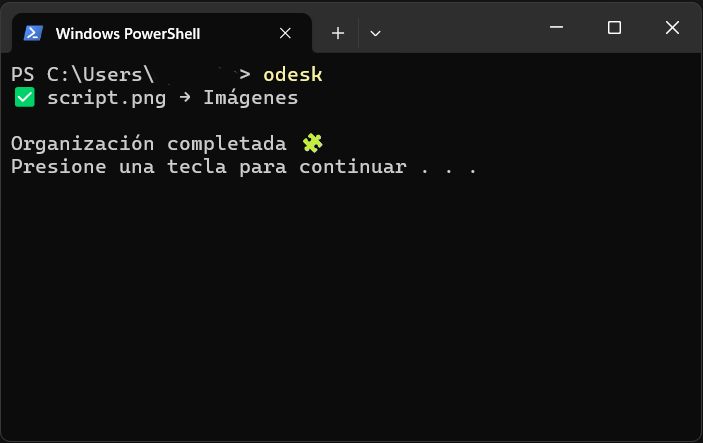
Con esta solución sencilla podemos ordenar el contenido de diferentes carpetas como es el escritorio o la carpeta de descargas que suelen llenarse rápidamente de archivos variados.
 kozakddjpg